UTAGEリマインダー配信の設定方法を図解入りでわかるように解説
UTAGEを使っている方で、こんなことに悩んでいませんか?
- UTAGEでリマインダーを設定したいけど、どこから手をつければいいかわからない
- イベントは作れたけど、リマインドメールの編集方法がよくわからない
- メールだけでなくLINEでもリマインドを送りたいけど、設定が複雑そう
- 配信タイミングをどう設定すればいいか迷っている
- 設定したけど本当にちゃんと届くのか不安
UTAGEのリマインダー機能を使おうとして、こんなふうに手が止まっていませんか?
リマインダー機能が大事なのはわかっている。でも、実際に設定しようとすると、意外とつまずくポイントがあるんですよね。
僕自身、最初にリマインダーを設定したときは、シナリオの仕組みを理解するのに少し時間がかかりました。
でも一度わかってしまえば、あとは同じ流れの繰り返しです。慣れれば5分もかからずに設定できるようになります。
こんにちは、小山大輔です。
UTAGE日本No.1集客コンサルタントとして、オンラインビジネスの仕組み化とUTAGE活用を専門にしています。
コーチ、コンサル、講師、起業家さん向けに、LP、メルマガやLINE配信、会員サイト、決済、顧客管理まで、集客から販売の流れを一気通貫で整えるサポートをしています。
今日は「UTAGEのリマインダー配信を設定する具体的な手順」をお伝えします。
UTAGEをすでに使っている方、これからリマインダー機能を活用したい方に向けて、順番通りに進めれば迷わず設定できる内容にまとめました。
リマインダー設定の前に確認しておくこと
UTAGEでリマインダーを設定する前に、いくつか確認しておくことがあります。
まず、リマインダー機能はUTAGEのイベント機能や自動ウェビナー機能と連動して動きます。つまり、先にイベントを作成する必要があるということです。イベントがなければ、リマインダーのシナリオは生成されません。
次に、メールだけでなくLINEでもリマインドを送りたい場合は、メール・LINE併用アカウントの設定を事前に済ませておいてください。LINEアカウント設定でLINE連携とLINEログイン認証の設定が完了している必要があります。これが済んでいないと、LINEメッセージを追加する項目が表示されません。
もう一つ、リマインドの文面に何を書くか、ざっくりでいいので事前に決めておくとスムーズです。イベント名、開催日時、参加方法(ZoomのURLは連携を済ませていれば自動的に生成されます)、当日の持ち物や準備事項があれば、それらをメモしておきましょう。
この3つが揃っていれば、あとは手順通りに進めるだけです。
UTAGEでリマインダー配信を設定する手順
UTAGEでリマインダー配信を設定する流れをお伝えします。メールのリマインドだけなら手順5まで、LINEリマインドも送る場合は手順11まで進めてください。
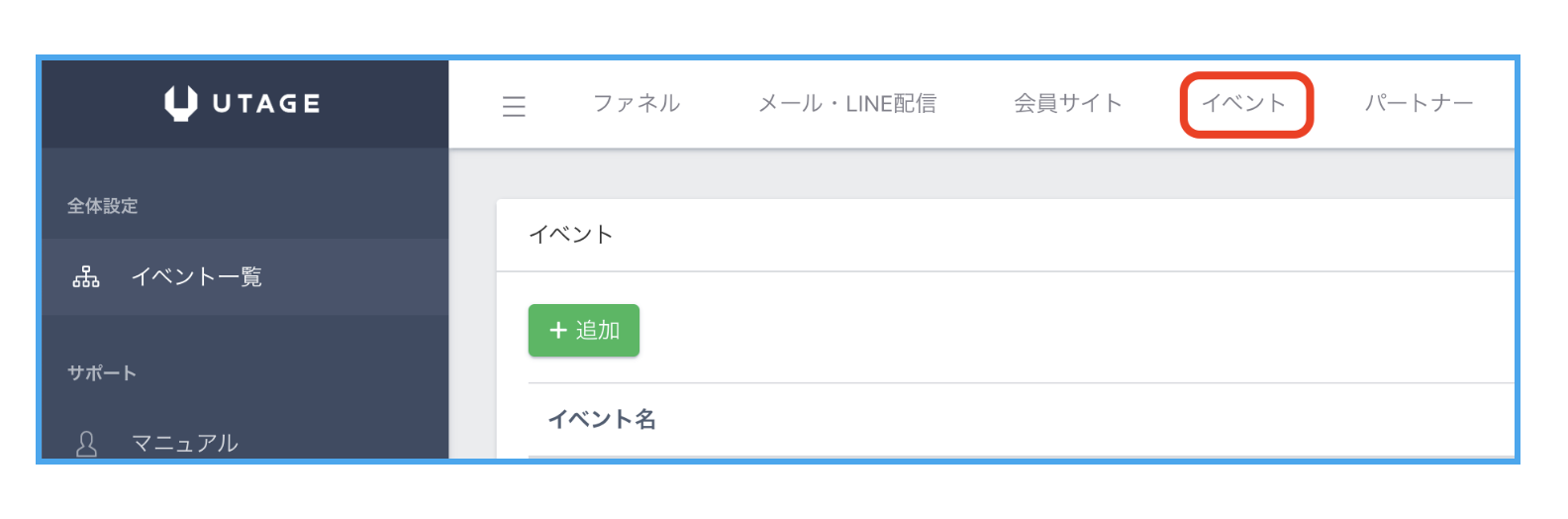
手順1. イベントを作成し、リマインド配信を「する」に設定する
UTAGEのイベント機能から、セミナーや個別相談のイベントを作成します。
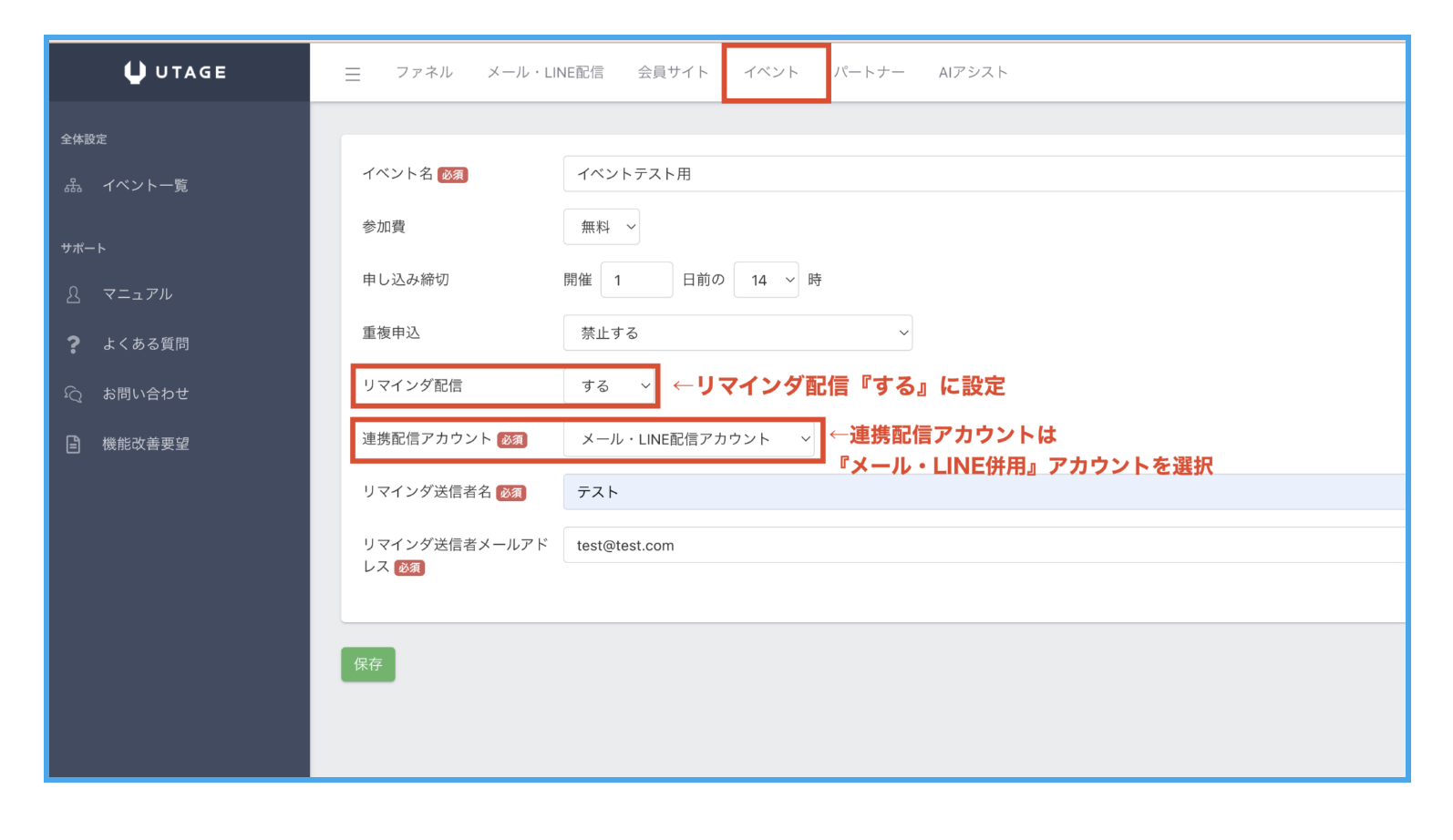
イベント作成時に「リマインド配信:する」を選択してください。これを選択すると、リマインダー用のシナリオが自動的に生成されます。
連携配信アカウントには、メール・LINE併用のアカウントを選択してください。
ここが出発点です。「リマインド配信:する」を選択し忘れると、シナリオが自動生成されません。あとから手動で作ることになるので、イベント作成時に必ず確認してください。
手順2. リマインダ配信画面へ遷移する
該当イベントの「リマインダ配信」をクリックします。
クリックすると、メール・LINE配信の該当シナリオ画面へ遷移します。
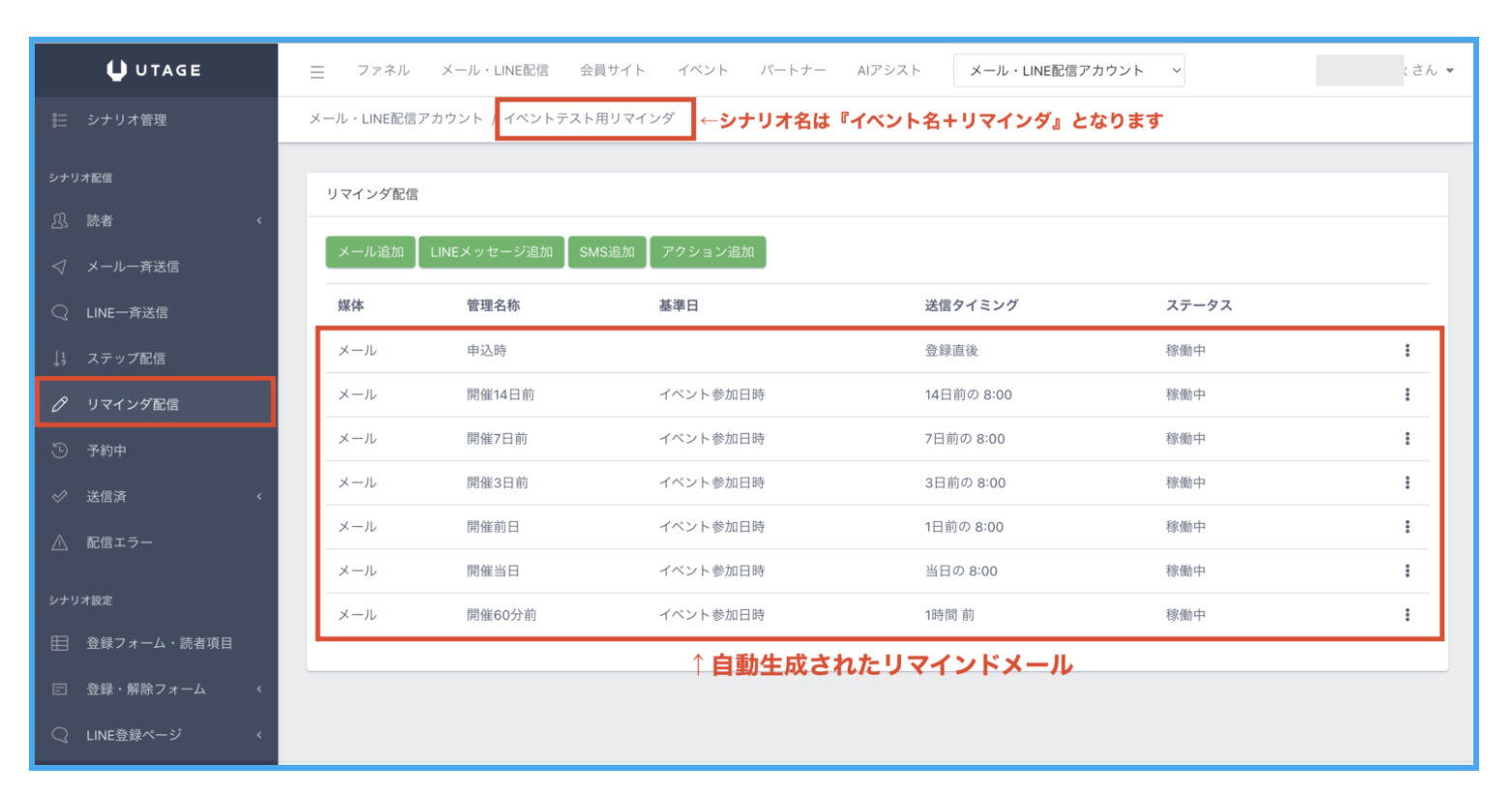
自動生成されたシナリオ名は、デフォルトでは「イベント名+リマインダ」となっています。
手順3. リマインドメールの内容を確認・編集する
リマインダ用シナリオへ遷移すると、自動で生成されたリマインドメールが表示されます。
デフォルトで本文が設定されているので、そのまま送信することも可能です。
編集する場合は、件名と本文を書き換えてください。
自動生成されたメールをそのまま使ってもいいですが、自分の言葉で書き直すほうが参加者に伝わります。デフォルトで本文が設定されているので、そのまま送信することも可能です。編集する場合は、件名と本文を書き換えてください
前日用、当日朝用、開始直前用など、タイミングごとにメッセージを変えるのがおすすめです。
なお、メール追加時に設定する「管理名称」は、UTAGE管理画面内部でのみ表示される名称です。メール送信時の「件名」ではないので注意してください。
手順4. LINE用のリマインドメッセージを追加する
リマインダ用シナリオ内で「LINEメッセージ追加」ボタンをクリックし、LINE用のリマインドメッセージを追加します。
置き換え文字などを活用してLINEリマインドメッセージを作成します。
事前に登録した「カスタム送信者」を設定することもできます。
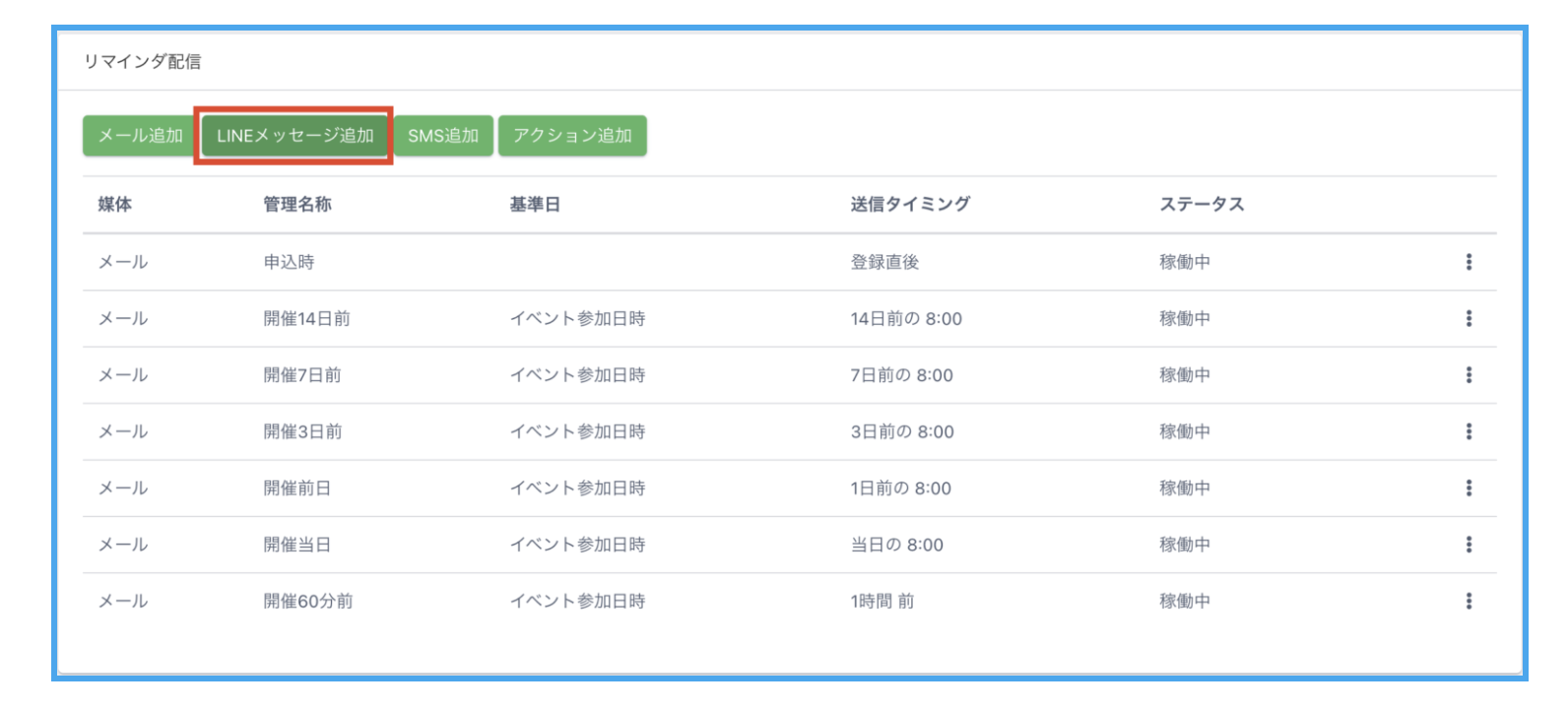
LINE配信はイベント作成時に自動生成されません。メールのシナリオだけが自動で作られるので、LINEは手動で追加する必要があります。メールの編集が終わったらすぐにLINEメッセージも追加する流れにしておくと漏れがなくなります。
メール配信と同じタイミングでLINEリマインダ配信を設定してください。内容や送信タイミングは必要に応じて調整してください。
手順5. 配信タイミングを設定する
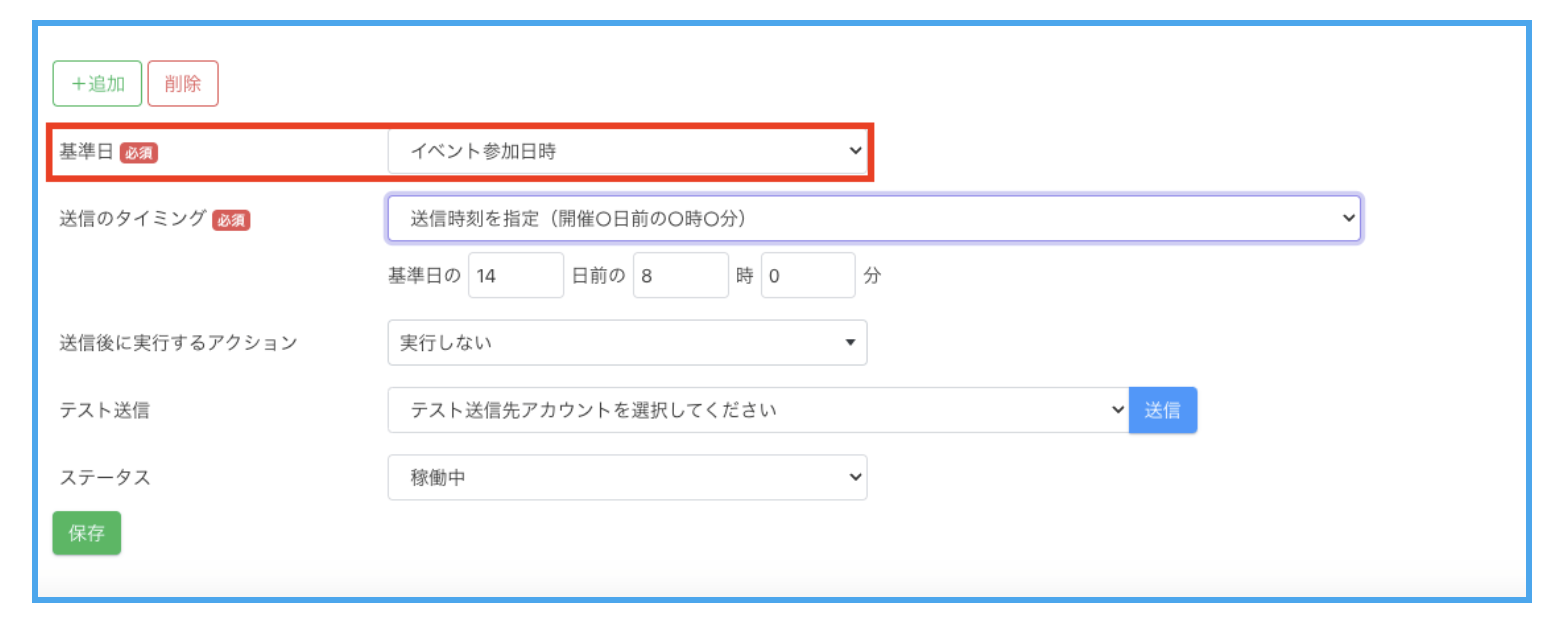
リマインダ配信の基準日は「イベント参加日時」です。
ここまでで、メールとLINEのリマインダー配信の基本設定は完了です。LINEでリマインドを送る必要がない場合は、ここまでの設定で問題ありません。
LINEでもリマインドを送りたい場合は、参加者にLINE友だち追加してもらう導線を作る必要があります。手順6以降に進んでください。
手順6. 申込時のメッセージをステップ配信で設定する
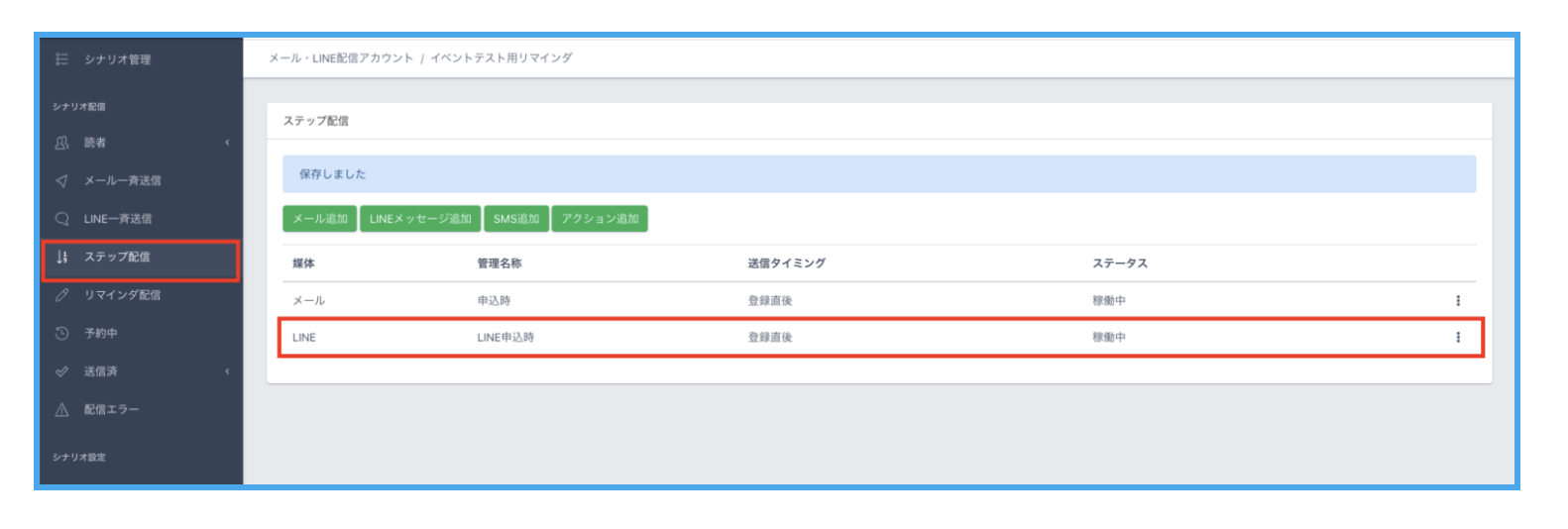
申込時(登録直後)に送るメッセージは、リマインダ配信ではなく「ステップ配信」から設定します。
送信タイミングを「登録直後」として設定してください。
申し込み完了のお知らせや、当日までの案内をここで送ります。
手順7. LINE登録URLを取得する
リマインダ用シナリオの「LINE登録ページ」よりLINE登録URLを取得します。
このURLが、参加者をLINE友だち追加に誘導するためのリンクになります。
該当するアカウントからシナリオを選択してください。
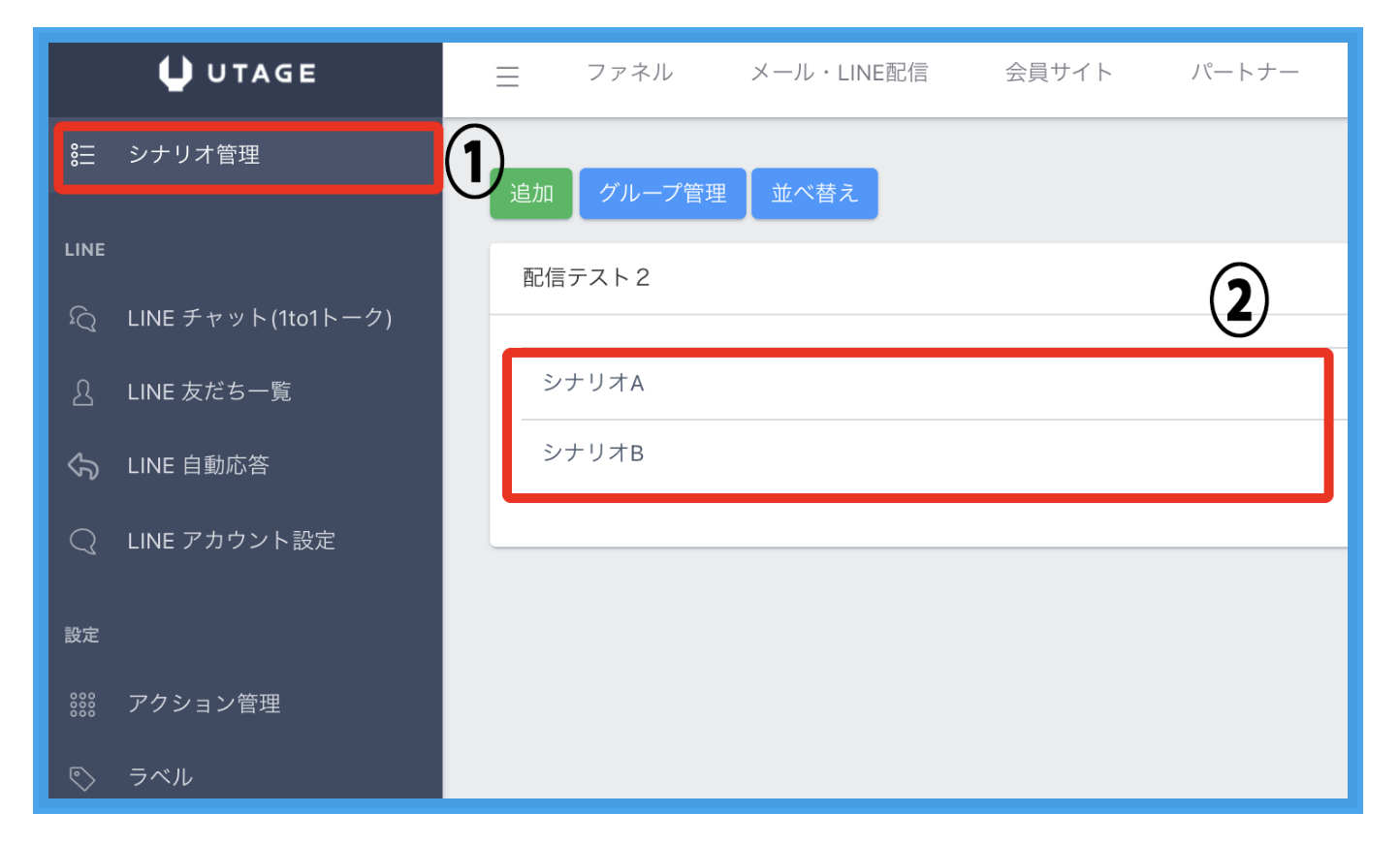
LINE登録ページを選択する。
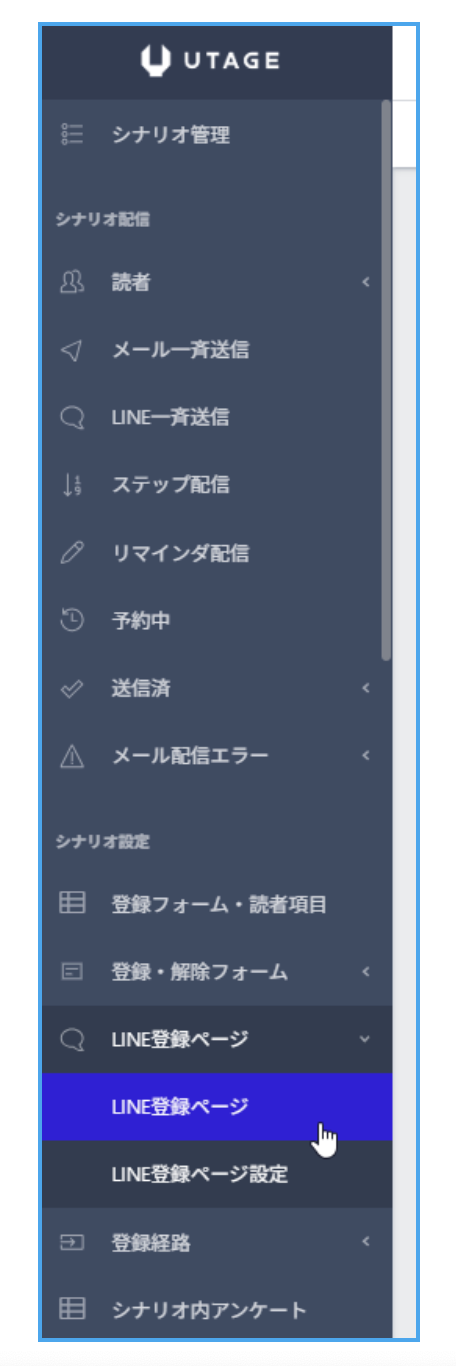
別ウィンドウにQRコード掲載画面が表示されます。
表示されたドメインをコピーする。
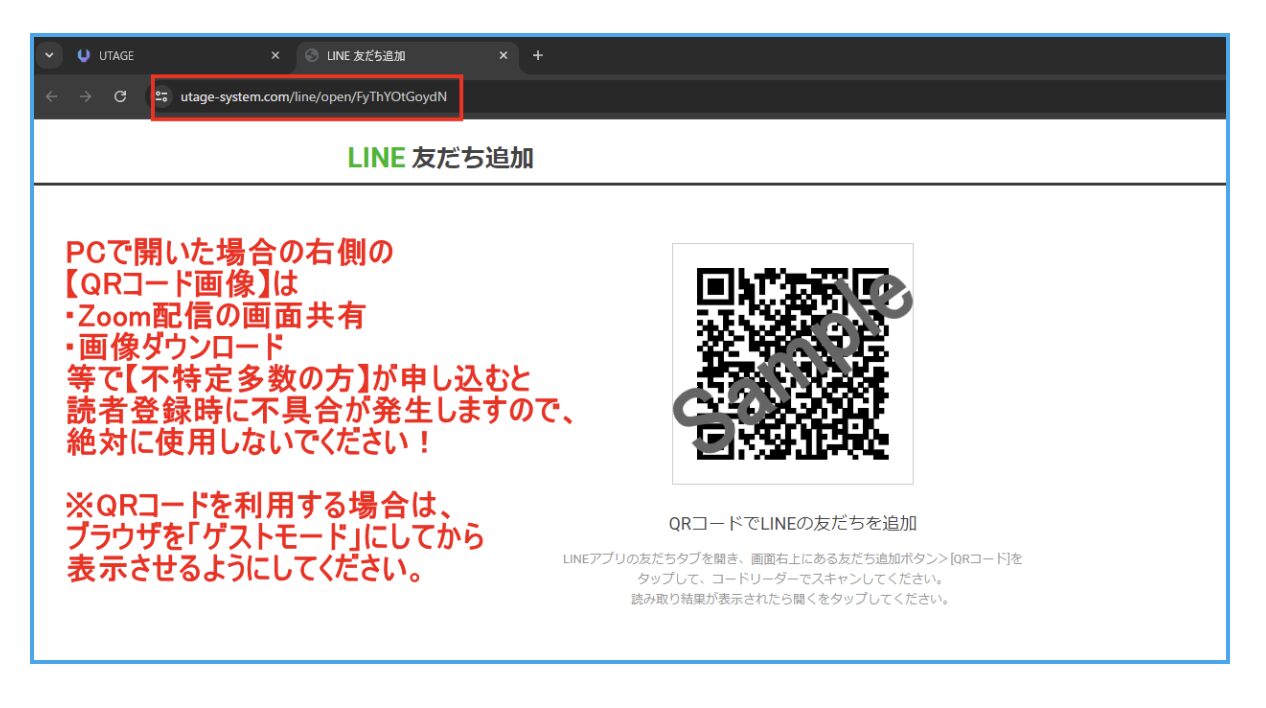
手順8. ファネルでイベント申込用のページを作成する
上メニュー「ファネル」よりイベント申込用の各ページを作成します。
すでにある場合はイベントページを選択する。
最後にサンクスページを追加し、LINE登録ページを作成します。
なお、2025年3月のアップデートにより、申込フォーム設定で「登録後に表示するページURL(サンクスページ)」が設定できるようになりました。このアップデートにより、ファネル機能を利用しなくてもLINE取得が可能になっています。
手順9. サンクスページにLINE友だち追加ボタンを設置する
サンクスページに「LINE友だち追加ボタン」要素を追加します。
「連携シナリオ」にリマインダ用シナリオを設定してください。
こうすることで、参加者がサンクスページからLINE友だち追加すると、リマインダ配信のシナリオにLINE情報が紐づきます。
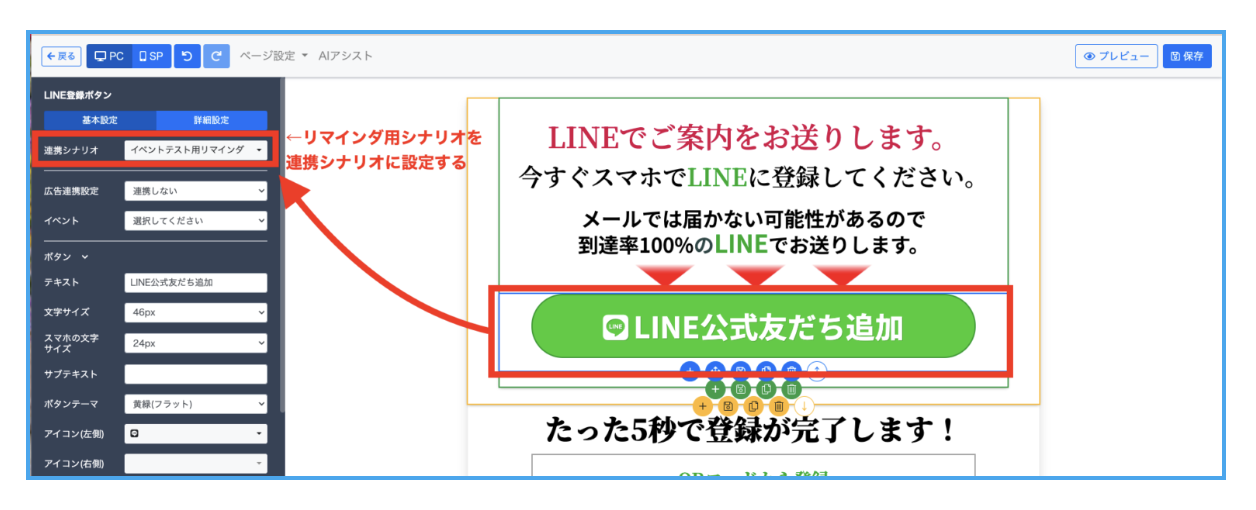
手順10. イベント申込フォームの設定を行う
イベント申込フォームの設定で「連携イベント」を選択します。
「申込後のリダイレクト先」で、LINE登録ページ(サンクスページ)へ遷移するよう設定します。
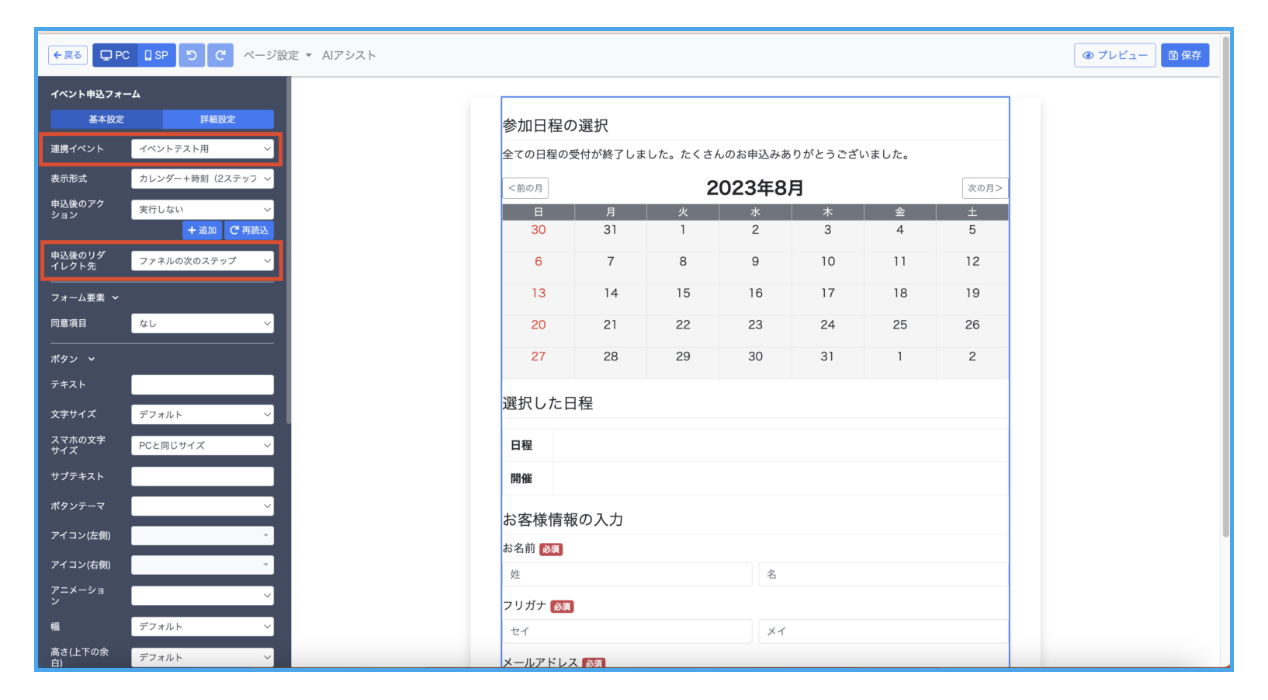
これで、イベントに申し込みが入ったらサンクスページが表示され、LINE登録を促すことができます。
手順11. リマインドメール内でもLINE登録を促す
サンクスページは一度しか表示されません。
そのため、リマインドメール内でもLINE登録を促すメッセージを追記するのがおすすめです。
サンクスページを見逃した方や、そのときにLINE登録しなかった方にも、もう一度登録の機会を作ることができます。
以上の設定で、イベント申込後にLINE登録が完了すると、LINEからもリマインダ配信することが可能になります。
設定でつまずきやすいポイント
僕自身の経験や、サポートしてきた方々からよく聞くつまずきポイントを、公式マニュアルの注意事項も含めてまとめます。
イベント作成時にリマインド配信を「する」にし忘れる
これが一番多いミスです。イベントを作成した後にリマインダーシナリオが見当たらないという場合、イベント作成時の設定を確認してください。「リマインド配信:する」を選択していないと、シナリオが自動生成されません。
LINEメッセージを追加し忘れる
メールのシナリオだけ編集して、LINEを追加し忘れるパターンです。リマインダ配信はメールのみ自動生成されるので、LINE配信が必要な場合は別途「LINEメッセージ追加」から手動で追加する必要があります。メールの編集が終わったら、その場でLINEも追加する癖をつけてください。
メール・LINE併用アカウントの設定が済んでいない
LINEメッセージを追加しようとしても、併用アカウントの設定が済んでいないと追加できません。LINEアカウント設定でLINE連携とLINEログイン認証の設定を先に完了させておいてください。
サンクスページにLINE友だち追加ボタンを入れていない
LINEリマインドの設定は完璧なのに、参加者がLINE友だちに追加してくれていないから届かない。これは設定の問題ではなく、導線の問題です。イベント申し込み後のサンクスページに、LINE友だち追加ボタンを必ず設置してください。また、サンクスページは一度しか表示されないので、リマインドメール内でもLINE登録を促すメッセージを追記しておくのがおすすめです。
管理名称をメールの件名だと思い込む
メール追加時の「管理名称」は、UTAGE管理画面内部でのみ表示される名称です。実際にメール送信時に表示される件名とは別物です。管理名称を一生懸命考えても、受信者には見えません。件名は本文編集画面で設定してください。
自動ウェビナーで通常の登録フォームを使ってしまう
自動ウェビナーのリマインダー配信では「自動ウェビナー登録フォーム」を使う必要があります。通常の登録フォームを使うと、読者の登録情報に「イベント参加日」が格納されないため、リマインダー配信が正しく動作しません。
イベント参加日のデータ形式が「日付」のみになっている
相対時間を指定してリマインダー配信を行う場合、シナリオの読者項目で「イベント参加日」のデータ形式が「日付時刻」になっている必要があります。「日付」のみだと、相対時間を指定してのリマインダ配信は行えません。
自動ウェビナーの開催周期の設定が合っていない
自動ウェビナー設定の開催周期が「指定した時刻に開催」や「毎日同時刻に開催」になっている場合、読者情報に日付しか格納されないため、相対時間配信が利用できません。相対時間を使いたい場合は「毎時開催」「数分おきに開催」「指定した曜日・時刻に開催」「指定した日時に開催」のいずれかを選んでください。
テスト配信をせずに本番を迎える
設定が終わったら安心してしまい、テストを飛ばしてしまう方がいます。テストは必ず行ってください。特にLINE配信は設定のどこかが抜けていると届かないことがあります。本番前に一度、自分のアカウントで受け取って確認するだけで、トラブルの大半は防げます。送信済みのリマインダは、左メニュー「送信済」の「リマインダ」から履歴を確認できます。メールの場合は送信数や開封率も確認できます。
リマインダー設定が終わったら確認すること
設定がすべて完了したら、最後に以下の点を確認してください。
- リマインダーシナリオの中に、必要なステップがすべて入っているか。
- 前日、当日朝、開始直前のメールがそれぞれ作成されているか。
- LINEメッセージも各タイミングに追加されているか。
- 配信タイミングの日時指定が正しいか。
- メール本文にイベント名、開催日時、参加URLが記載されているか。
- リンク先が正しく動作するか。
- サンクスページにLINE友だち追加ボタンが設置されているか。
- リマインドメール内にもLINE登録を促すメッセージが入っているか。
これらを確認して問題がなければ、リマインダーの設定は完了です。あとは参加者が申し込むたびに、自動でリマインドが配信されます。
UTAGEリマインダー機能についてもっと知りたい方へ
UTAGEの【14日間無料体験】を試してみませんか?
僕のご紹介でUTAGEに申し込んでくれた方には
特別なプレゼントがありますので、
必ず下記の紹介リンクからお申し込みください。
↓UTAGEお申し込み特典一覧(975,980円相当)
まずはUTAGEがどんなツールなのかを知ることが大切です。
UTAGEの申し込みを迷っている人は
オンラインビジネス歴15年の小山大輔が
UTAGEの魅力と使い方をまとめた
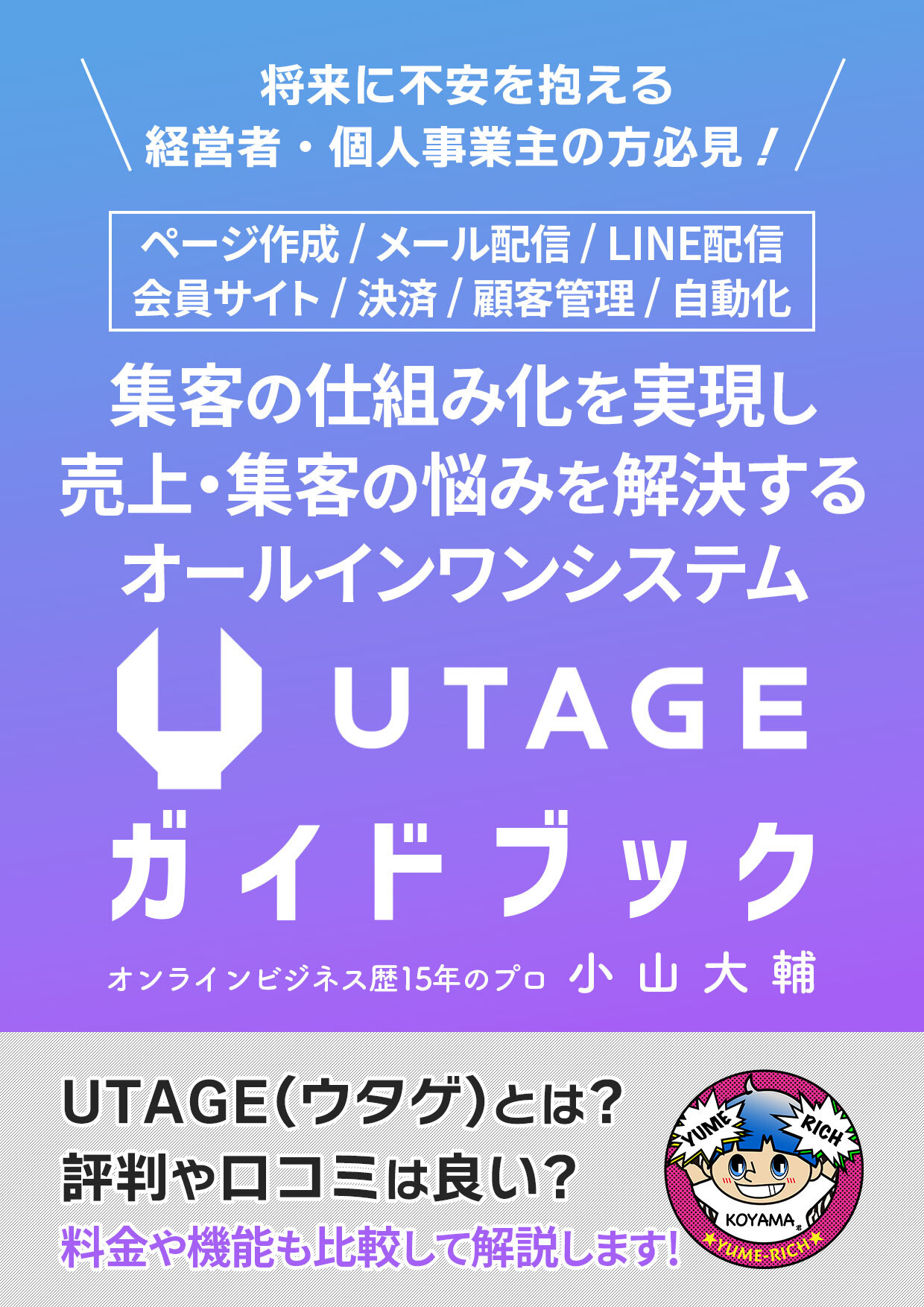
【UTAGE活用ガイドブック】
を無料でプレゼント中です!
スタンダードプランよりも
さらにお得に利用できる非公開情報があります。
「正直、毎月2万円の金額は厳しい」って方は
ガイドブックからお得にUTAGEを使える情報をお伝えしています。
このガイドブックを読むことで
あなたのビジネスを
「時間にも売上にも追われない働き方へ」
と飛躍させます。
今すぐ下記リンクから手にしてください。
\ 今すぐ無料で受け取れます /
- メルマガ配信
- ステップメール
- LINE機能
- ランディングページ制作
- ファネル管理
- 商品販売管理
- 会員サイト
- ウェビナー
- アフェリエイト機能
- イベント
- オーダーパンプ機能
- 1クリックアップセル
- UTAGEをお得に使うマル秘情報
など、実際にUTAGEの画面の様子を見せながらレポートしていて、「申し込み前に知っておきたいUTAGEの機能や魅力」が詰まった1冊です。
また、UTAGE活用ガイドブックを受け取ってくれた方限定で「UTAGE導入前の無料個別相談」も実施中!
自分にUTAGEが本当に合っているのかをじっくり確認したい方も、ぜひお気軽にご相談ください。
このブログが役に立ったという方は下のランキングボタンをポチッっと押してくださると嬉しいです。
コメント