
ClaudeとUTAGEが連携。AI自動生成でファネル構築やページ作成ができるように
UTAGE日本No.1集客コンサルタント・小山大輔です。
UTAGEを使っている方に、驚きのニュースです!
UTAGEでは、APIという仕組みと、AI連携のMCPという仕組みが追加されました。
そのおかげで、ClaudeなどのAIからUTAGEを動かせるようになったんです。
難しいプログラムを自分で書かなくても、日本語でお願いする形で進められるのが大きなポイントです。
今までUTAGEとAIを組み合わせて使う時に、こんな悩みがありませんでしたか?

- ClaudeとUTAGEの画面を行ったり来たりしながら、ファネルやページを作るのに時間がかかる
- AIでやりたいことをまとめて一気に進めたいのに、操作の切り替えで手が止まる
- メールやLINEの配信のことも含めて、もっと作業を短くしたい
- AIで文章の下書きはできるが、UTAGEの中の作業までつなげたい
このお悩み、UTAGE×Claudeで解決できるようになりました。
今日は「ClaudeとUTAGEの組み合わせで何ができるようになったこと」を公式の発表内容をもとに、できるだけ分かりやすく整理してお伝えします。
【無料プレゼント】売り上げアップしながら自分の自由な時間を構築する『自動集客の仕組み化』完全ガイド(UTAGE活用ガイドブック)
今すぐ受け取る↓
商品提供の時間を半分にするガイドを貰う
ClaudeとUTAGEがつながると、何が楽になるか
これまでは、UTAGEの作業は管理画面からしかできませんでした。
今回からは、ClaudeにUTAGEを追加して、チャットで次のように頼める、という流れができます。
- 新しいプロジェクトのファネルを作って
- このページの見出しを変えて
- 配信アカウントの一覧を見せて
自分で細かい画面操作をしなくても、話し言葉に近い形でお願いできるのが、多くの事業者にとってハードルを下げるポイントです。接続URLの登録と、はじめの一回のUTAGEアカウント認証が、セットアップの中心になります。
UTAGEでできるようになった主な操作の例
公式で例として挙げられているのは、おおまかに次の4つです。実際に使える範囲は、契約や権限、あとからの追加で変わることがあるので、そのときのドキュメントを見るのが確実です。
ファネル管理
ファネル、ステップ、ページの作成、直し、削除など、お客さんの流れの土台づくりに関わる操作です。画面を何度もクリックするだけでなく、お願いの文章で進めやすくなります。
ページ構築
文字、画像、ボタン、フォームなどを使ったページづくりです。HTMLをそのまま入れることにも対応しています。これまでAIでHTMLを書いてUTAGEに載せていた方にも、つながりやすくなります。
配信管理
メールやLINEの配信アカウントの作成、シナリオの作成や一覧など、ステップ配信まわりです。配信の設計を、チャットの流れの中で進めたいときに役立ちます。
メディア
すでにアップロードした動画や音声の一覧を見る、といった使い方です。ページに使う素材の確認や、整理の下準備に使えます。
ClaudeとUTAGEを組み合わせるときの現実的な使い方
一度に全部をAI任せにするのではなく、次のように分けると運用しやすいです。
- 文章のたたき台や構成案はClaudeで整え、公開前の最終チェックは人が行う
- フォームや決済など、成果に直結する部分は、UTAGEの公式のやり方に合わせる(HTMLだけ貼っただけでは、リストや決済が自動ではつながらない場所があります。過去の記事でもお伝えしています)
- APIやMCPでできることは、今後も増える予定、とされているので、まだできない操作があれば、アップデート情報を追う
AIは「考え方や下書きのスピード」を広げ、UTAGEは「集客や配信の仕組みの土台」を支える、という役割分担を意識すると、ClaudeとUTAGEの両方を無理なく使いやすくなります。
UTAGEとClaudeの連携手順
つなぎ方の詳細は、UTAGEの公式マニュアル「セットアップ」(MCPサーバーへの接続方法)にまとまっています。ここでは、Claudeと組み合わせるときの流れだけ、要点を抜き出します。
接続URL
MCPでUTAGEにつなぐときの接続URLは、次のとおりです。
https://api.utage-system.com/mcp
この接続URLを、MCP対応のAIクライアントに登録するところから始まります。
Claude(ブラウザ版・claude.ai)
画面左下の「カスタマイズ」を開き、「コネクター」で「+」から「カスタムコネクターを追加」を選びます。
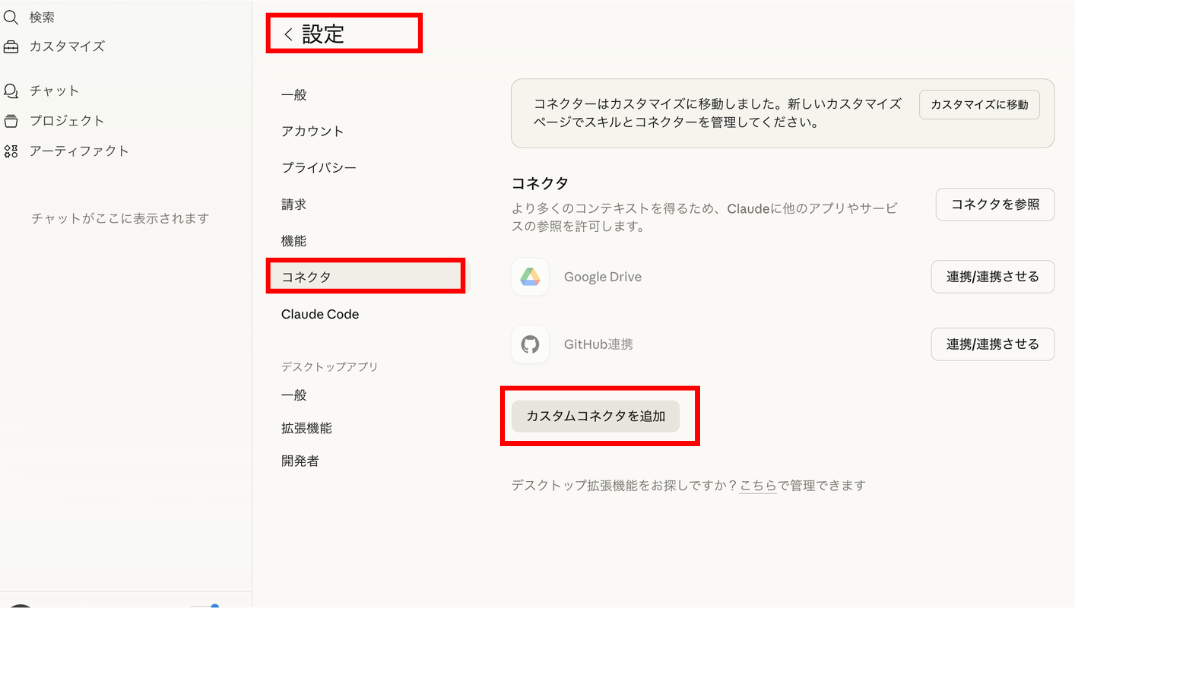
下記の接続URLを入力して追加します。
・UTAGE
・https://api.utage-system.com/mcp
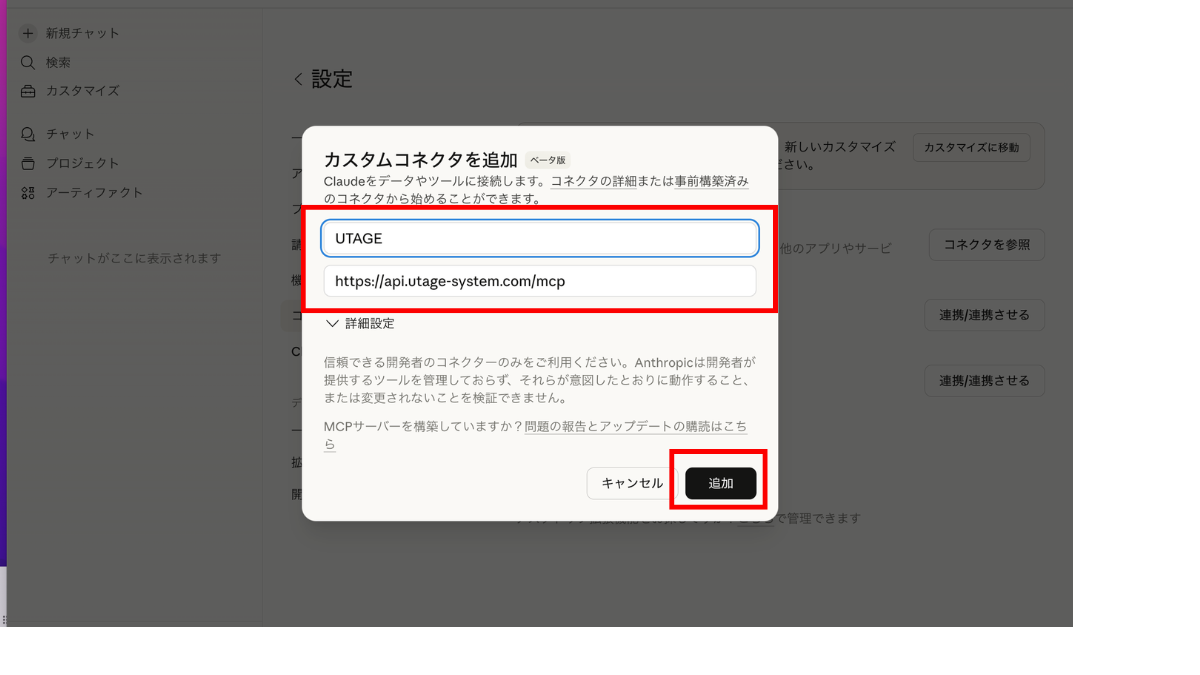 コネクタに「UTAGE」が追加されました。
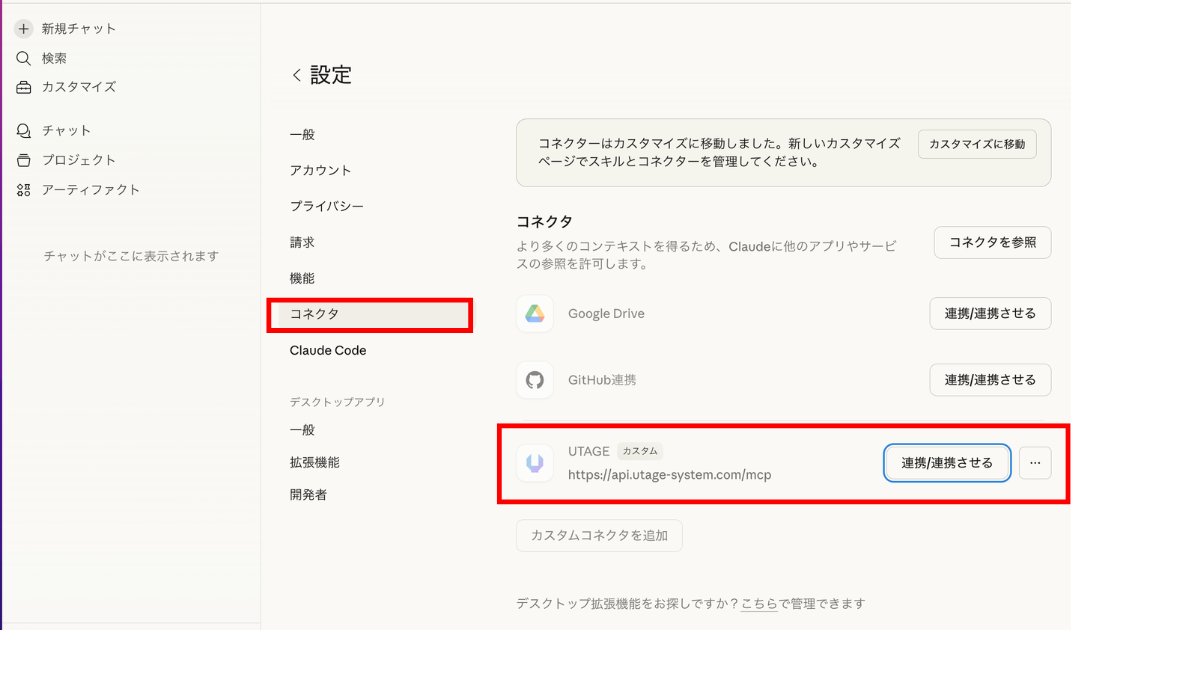
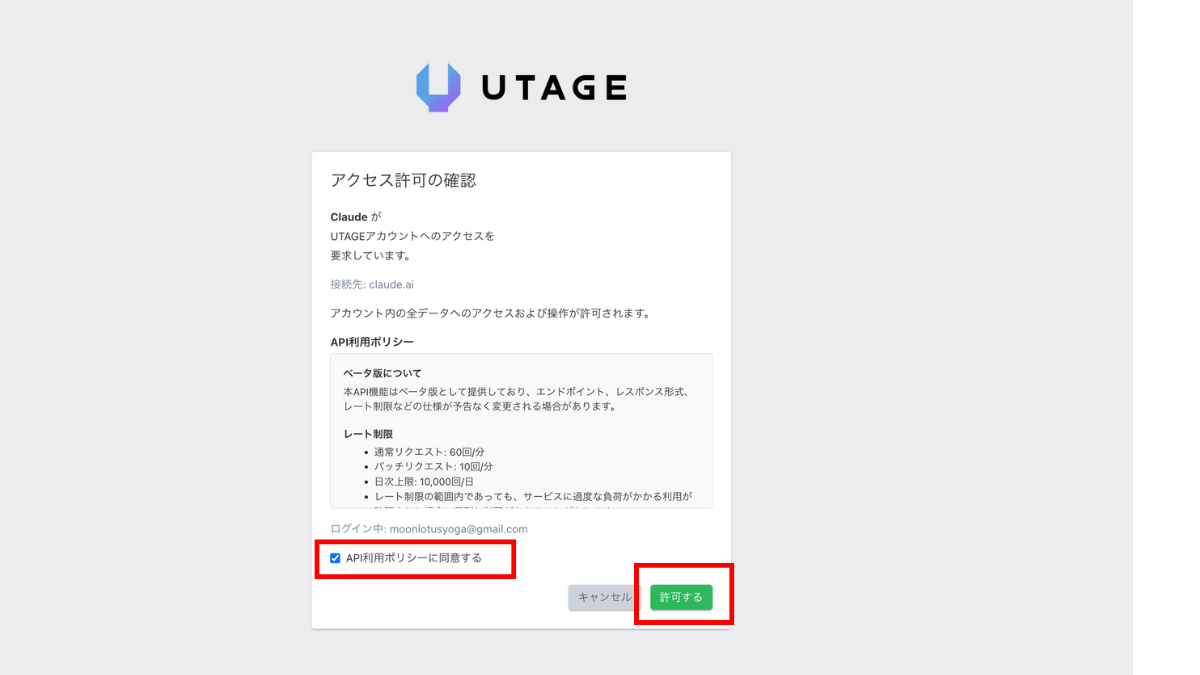
「連携させる」を選択する。初回利用時にUTAGEのログイン・認可画面が表示されます。
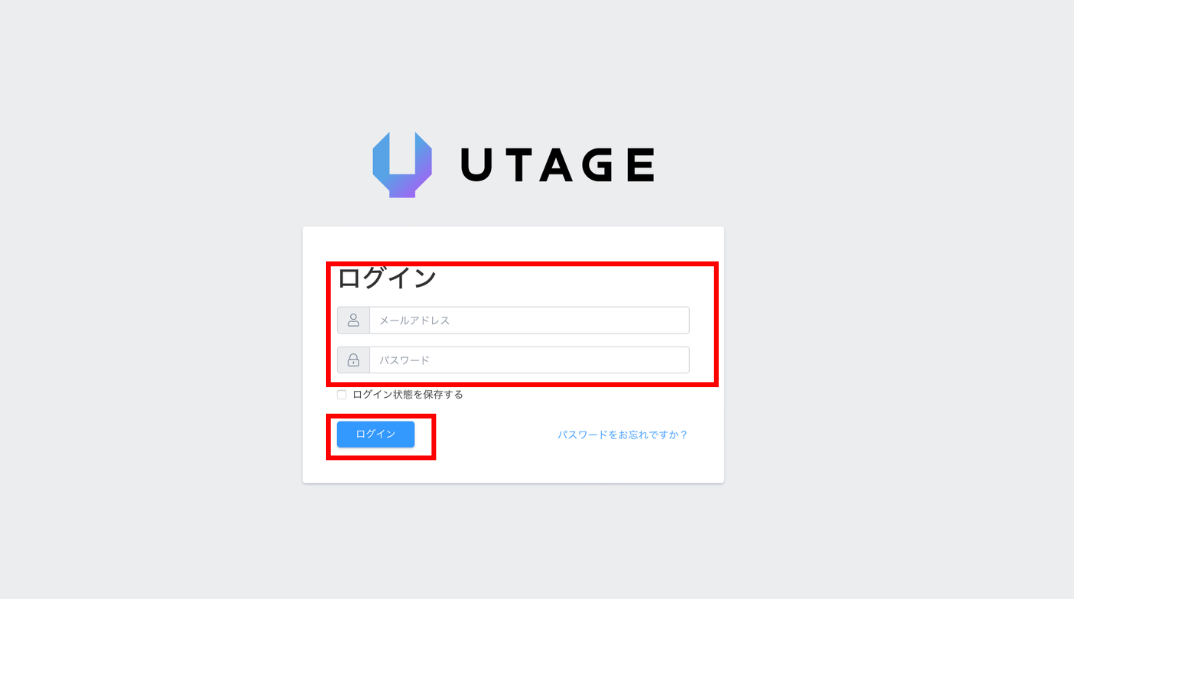
ログインして「許可する」で接続完了です。
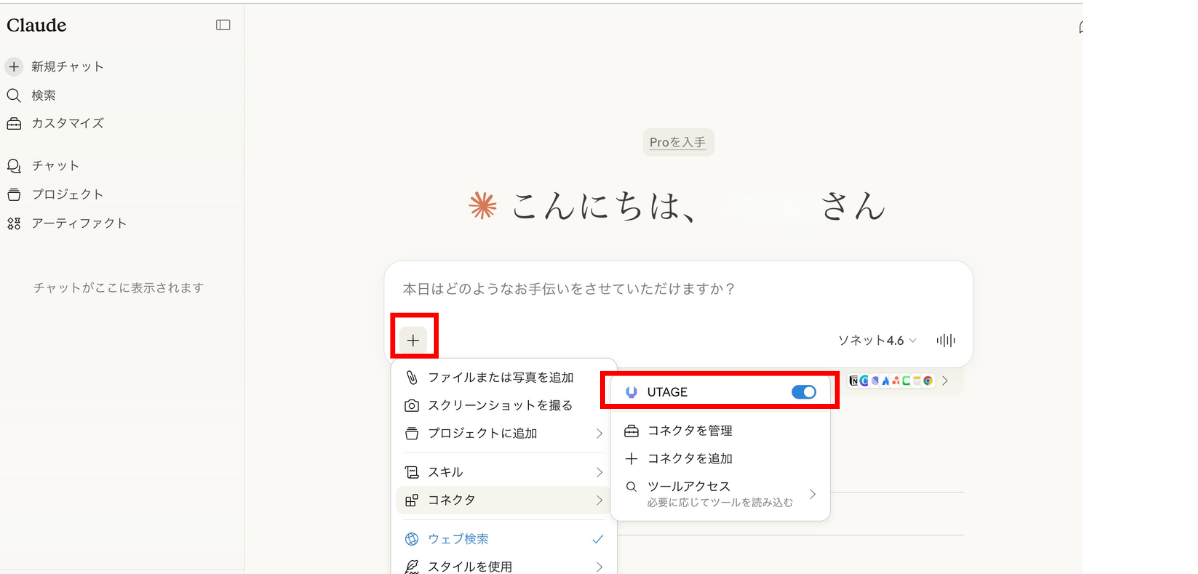
チャット画面の「+」から「コネクター」を選び、会話ごとにオン・オフも切り替えられます。なお、Claudeのプランによっては、カスタムコネクターの追加数に上限がある場合があります。
そしてプロンプトを入れて数分で出来上がったLPページがこちら↓
※セットアップの全文は、UTAGEの公式ページを参照してください。
https://docs.utage-system.com/mcp/setup
ClaudeとUTAGEの連携 まとめ
ClaudeなどMCP対応のAIから、UTAGEを操作しやすくなりました。
ファネル、ページ、配信、メディアなど、文章でのお願いから進められる土台が整っています。
まずは自分のUTAGEアカウントとClaude(無料プランでも可能)を繋げるところから始めるのがおすすめです。
ぜひUTAGEを活用して、時間にもお金にも縛られない、本当の意味で自由なビジネスを手に入れてください!
Claude×UTAGEでビジネスを加速させる
【無料プレゼント】毎日のSNS更新から抜け出す! 『自動集客の仕組み化』完全ガイド(UTAGE活用ガイドブック)
「Claudeという『最強の脳』を手に入れたら、次はその指示を忠実に実行してくれる『手足(UTAGE)』のことを深く知る必要があります。
とはいえ、『UTAGEって具体的にどんな機能があるの?』『メルマガやLINE以外に何ができるシステムなの?』と疑問に思いますよね。
そこで、UTAGEの持つ強力な機能と、システムでできることの全貌をわかりやすくまとめた無料ガイドブックをご用意しました。
AIを使った完全自動化の仕組みを作る第一歩は、まず『システム(手足)で何ができるのか』を正しく把握することです。今すぐこちらのガイドブックを受け取って、UTAGEのポテンシャルを確認してみてください。」
【無料】UTAGEで何ができる?
全機能がわかるシステムガイドブックを受け取る\ 下記の画像をクリックで今すぐ無料で受け取れます /
- メルマガ配信
- ステップメール
- LINE機能
- ランディングページ制作
- ファネル管理
- 商品販売管理
- 会員サイト
- ウェビナー
- アフェリエイト機能
- イベント
- オーダーパンプ機能
- 1クリックアップセル
- UTAGEをお得に使うマル秘情報
UTAGEの【14日間無料体験】を試してみませんか?僕のご紹介でUTAGEに申し込んでくれた方には特別なプレゼントがありますので、必ず僕の紹介リンクからお申し込みください。(※下記のリンク以外のUTAGEのお申し込みはプレゼントのお渡しができません)
↓UTAGEお申し込み特典一覧(975,980円相当)
このブログが役に立ったという方は下のランキングボタンをポチッっと押してくださると嬉しいです。

コメント