UTAGEのLINE自動応答の設定方法!キーワード・一律応答で特典配布まで自動化しよう
こんにちは、UTAGE日本No.1集客コンサルタントの小山大輔です。
仕事でLINEを利用されている方でこんなお悩みはないですか?
- 公式LINEに登録してくれた人へ、特典を一人ひとり手動で送っている
- メッセージが来るたびに、スマホで個別返信していて時間が溶ける
- 返信が遅れると、せっかくの熱量が冷めてしまうのが不安
- 特典配布と、リストの分け方(セグメント)まで、自動でやりたい
UTAGEの「LINE自動応答」機能を使えば、この手作業はかなりの部分をゼロにできます。
本記事では、「UTAGEのLINE自動応答の考え方と、管理画面での具体的な設定の流れ」を、順番通りにまとめます。
2026年3月のUTAGEのアップデートで元々あった「自動応答」に加えて、「一律応答機能」も追加されました。
キーワード応答と一律応答の違い、送信できる「動作」の種類、「完全一致」と「部分一致」の落とし穴まで、設定でつまずきやすいポイントも押さえていきましょう。
LINEの個別返信、まだ手動メインですか?
公式LINEは、読者との距離が近くて開封も取りやすい。
だからこそ、「丁寧に手動で返したい」という気持ち、すごくよくわかります。
ただ、現実的には次のような負担が重なりがちです。
- 特典URLのコピペや、文言の送り分け
- 外出中・講義中・家族時間中に通知が止まらない
- 返信が数時間〜翌日になり、タイミングを逃す
僕自身も、現場のオペレーションを減らすほど、本当に頭がラクになった経験があります。
だからこそ「自動で確実に最初の一手を返す」仕組みは、もう必須だと思っています。
返信が遅れると、見込み客の取りこぼしにつながる
読者がメッセージを送った直後は、あなたへの興味関心、つまり熱量が高いタイミングです。
ここで返信が遅れると、人はさっと他のコンテンツや他社の導線へ流れます。
あなたが悪いわけではないのに、結果として機会損失になってしまう。
だから必要なのは、感情論ではなく「仕組みで即レスできる状態」を作ることです。
UTAGEのLINE自動応答は、その意味でいうところの、最初の反応を自動で担うパーツとして効いてきます。
UTAGEのLINE自動応答が強い理由(返信だけじゃない)
UTAGEは、LPやファネル、メール、LINE、決済までを一つの箱で扱いやすいマーケティングツールです。
その中に「LINE自動応答」があり、単純な定型返信にとどまらないのがポイントです。
たとえば、こんな動きが同時に組み立てられます。
- 指定キーワードが来たら、特典の視聴リンクや資料を送る
- そのタイミングで、ラベル(タグ)を付けて「受け取った人」を区別する
- 必要なら、次のシナリオや配信設計につなげる土台を作る
要するに、「返信」と「裏側の顧客管理の整理」をセットで動かしやすい。
これがUTAGEで運用したときの手触りのよさです。
自動で特典配布とセグメント分けができる
たとえば「プレゼント」というキーワードが送られてきたら、自動で動画やPDFの案内を返す。
さらに、そのタイミングで「プレゼント受取済み」などのラベルを付ける。
こうすると、あとから「受け取った人だけに案内」「まだの人にだけフォロー」といった運用がしやすくなります。
ラベルはいわば名札です。
興味や行動に応じてグループ分けして、配信やオファーをブレさせないための土台になります。
UTAGEのLINE自動応答を設定する手順
ここからは、管理画面で迷わないように、流れを手順化します。
公式の画面構成に合わせて、出発点から順に進めてください。
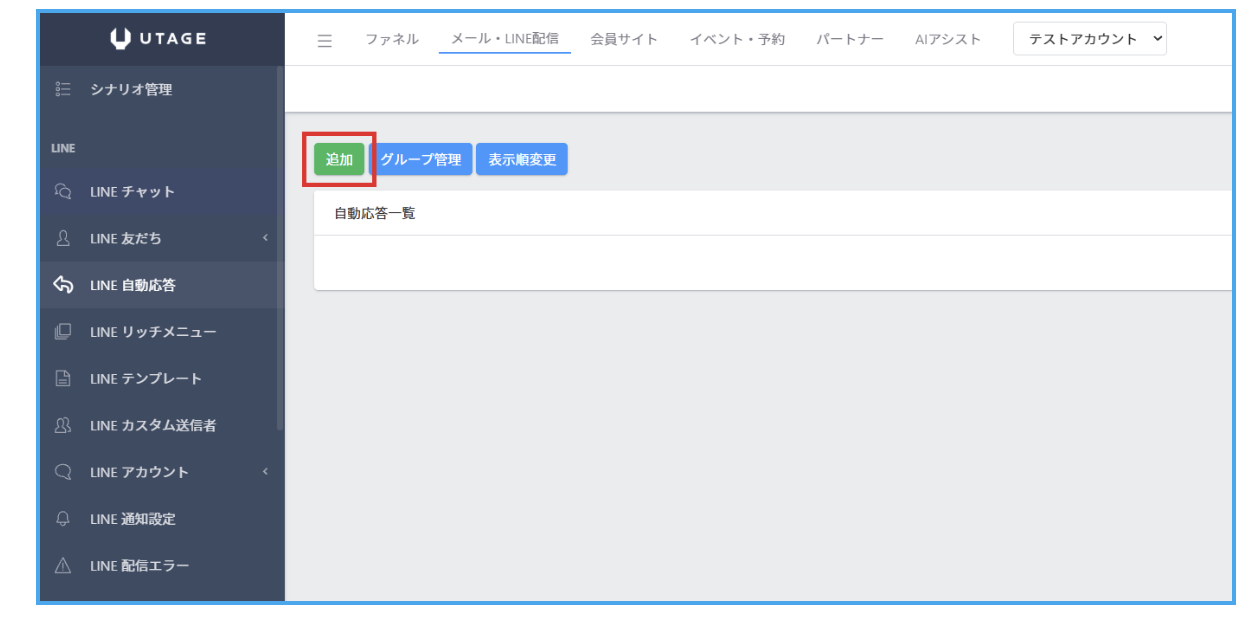
手順1. LINE自動応答画面を開いて「追加」する
UTAGEの管理画面で「メール・LINE配信」へ進み、設定したいLINEアカウントを選びます。
左メニューの「LINE 自動応答」を開きます。
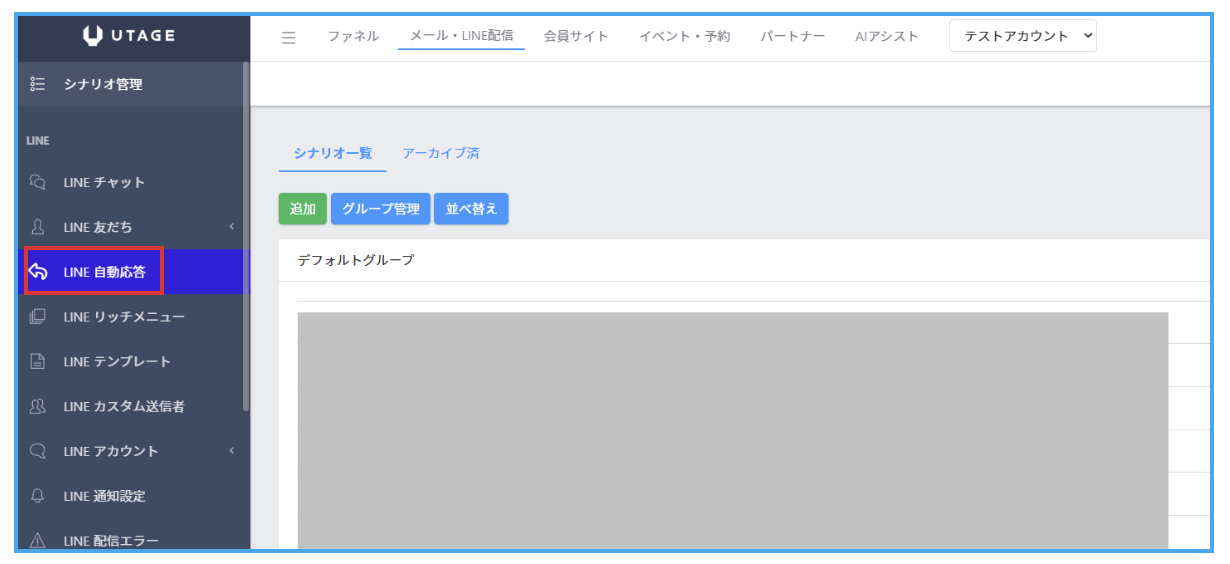
画面の「追加」から新規ルールを作ります。
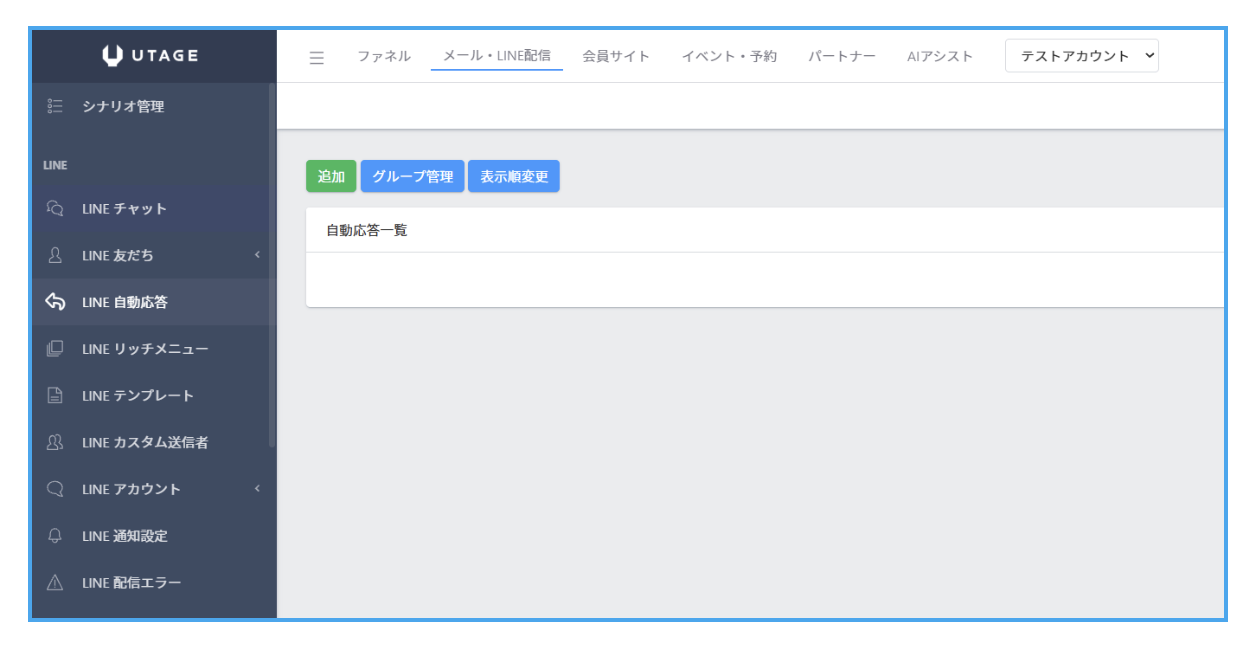
新規「追加」します。
手順2. 応答タイプを選ぶ(キーワード応答/一律応答)
次に、いつ自動応答を動かすかの条件を決めます。
◎ キーワード応答
特定の言葉が送られたときだけ反応します。特典配布の合言葉、質問への誘導など、意図がはっきりするケース向けです。
◎ 一律応答
スタンプ以外のメッセージが来たら、原則として一律で反応します。まず最初の一声を自動化したいときなどに使います。
特典の受け渡しや、明確なキーワードで起動させたいなら、基本はキーワード応答が扱いやすいです。
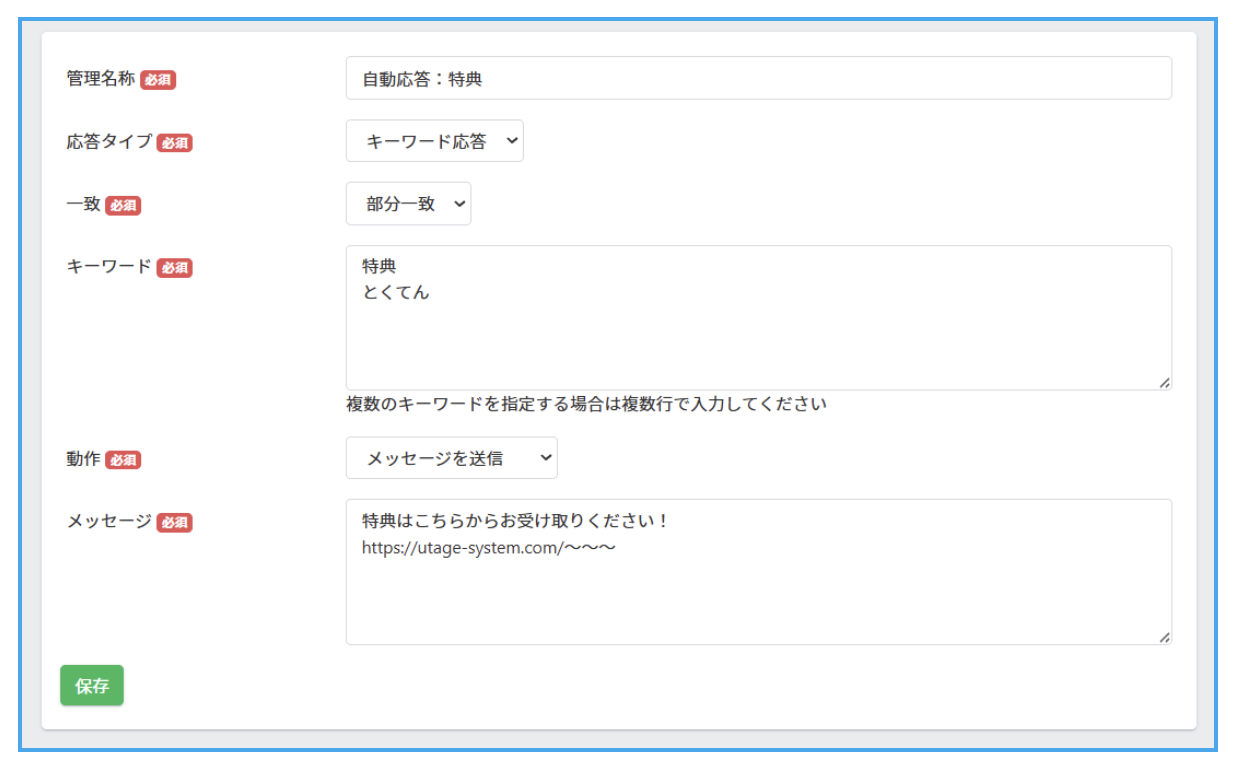
手順3. 「動作」を設定する(メッセージ/アクション/テンプレート)
条件が決まったら、実際に何をするかを設定します。選べるのは主に次の3つです。
◎ メッセージを送信
その場でテキストメッセージを返します。
◎ アクションを実行
ラベル付与や、別の教育シナリオへの移動など、あらかじめ用意したアクションを裏側で動かせます。複数指定もできます。
◎ テンプレートを送信
画像付きなど、リッチなメッセージを返せます。
ここがUTAGEらしいところで、「返す文章」と「裏側の処理」を同じタイミングで回しやすいのが強みです。
最後に保存をします。
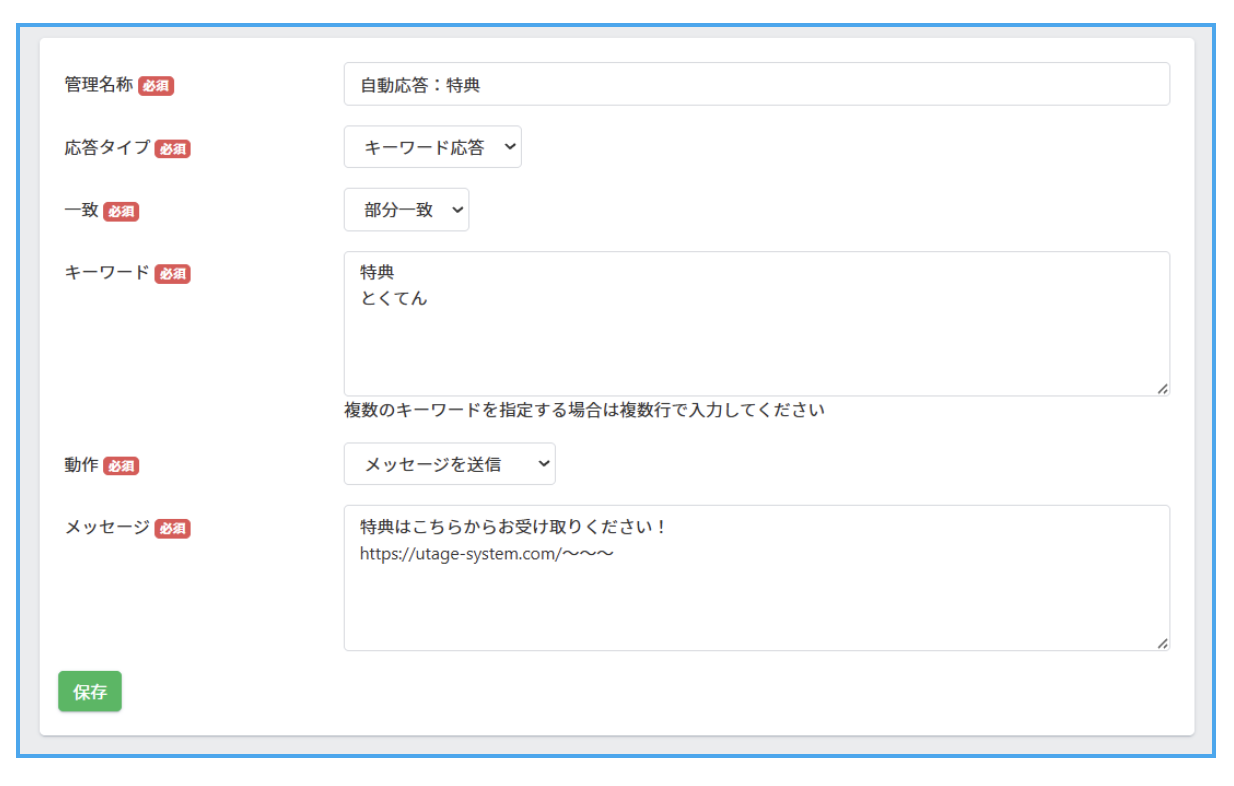
「完全一致」と「部分一致」、ここで設定ミスが起きやすい
キーワード応答では、一致条件の設計が超重要です。
完全一致
キーワードだけが送られた場合に反応します。たとえば「プレゼント」のみ。一方、「プレゼントください」のように前後に一言添えると反応しないことがあります。
部分一致
文章の中にキーワードが含まれていれば反応します。「プレゼントください」「プレゼント希望」なども拾えます。
読者は礼儀として挨拶や語尾を付けて送ることが多いので、想定メッセージをいくつか書き出してから、完全一致か部分一致かを決めると安全です。
LINE自動応答を入れると、現場がこう変わる
- 熱量が高い瞬間に、最初の一手を返し損ねにくくなる
- 特典配布のコピペ地獄から解放されやすい
- ラベルが付くことで、あとからの配信や案内がブレにくい
もちろん、すべてを自動にすればいいという話ではありません。
でも「人がやらなくてよい反復」と「人がやるべき対話」を切り分けるほど、ビジネスは回りやすくなります。
UTAGEのLINE自動応答〜まとめ〜
UTAGEのLINE自動応答は、「メール・LINE配信」からLINEアカウントを選び、「LINE 自動応答」で追加することから始めます。
応答タイプはキーワード応答か一律応答を選び、動作ではメッセージ送信、アクション実行、テンプレート送信を組み合わせます。
キーワード運用では完全一致と部分一致の違いを押さえ、読者の送り方を想定して設計してください。
とはいえ、ここまで読んで、「キーワード設計や導線全体のつなぎ方まで含めて最適化したい」となるのが自然です。
その場合は、まずUTAGEの全体像を掴み、自分のビジネスに合わせてどう配置するかを固めるのが近道です。
UTAGEでLINEの自動化の仕組みを作りたい方へ
UTAGEの【14日間無料体験】を試してみませんか?
まずはUTAGEがどんなツールなのかを知ることが大切です。
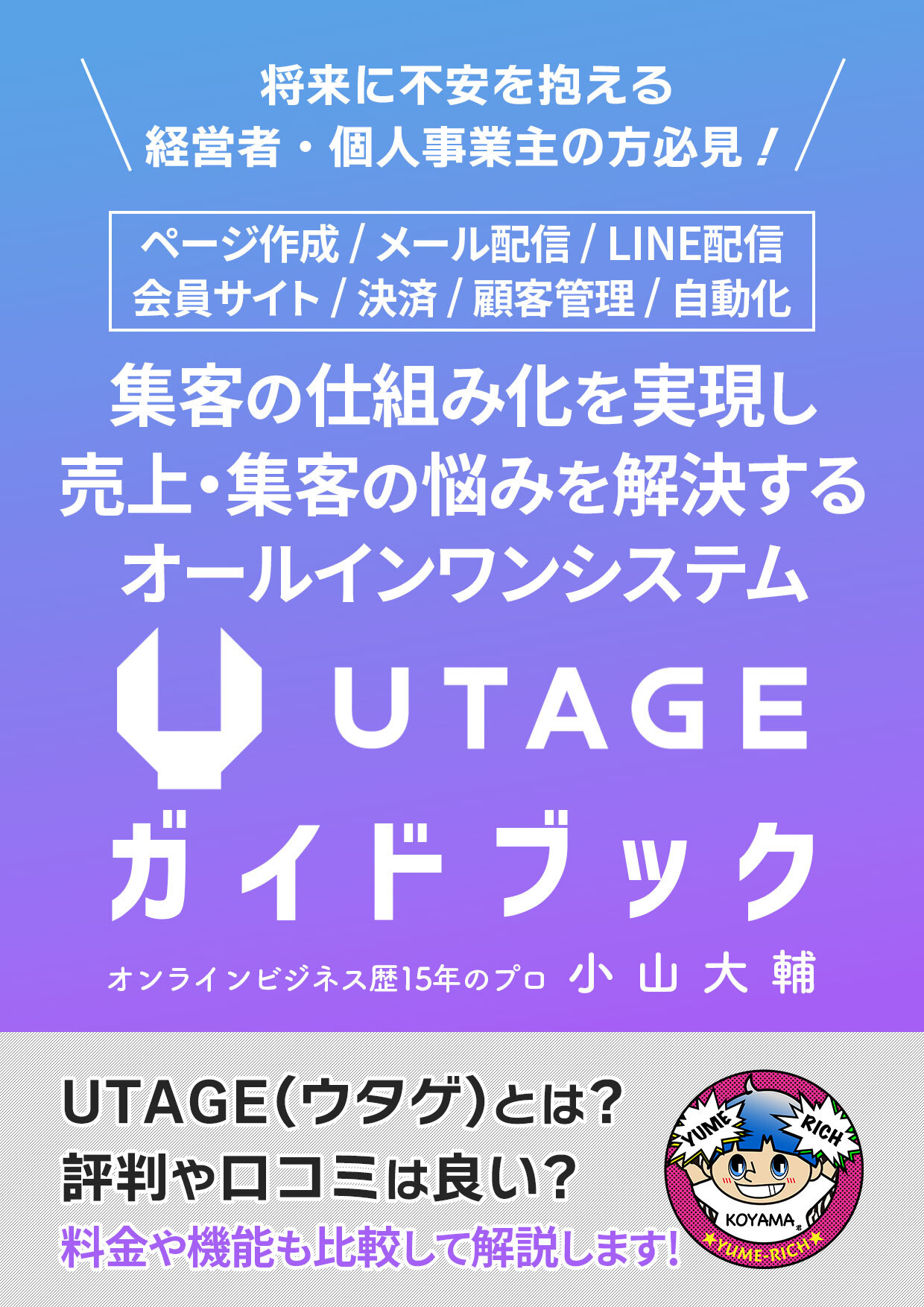
UTAGEの申し込みを迷っている人は、オンラインビジネス歴15年の小山大輔が無料でプレゼントしている【UTAGE活用ガイドブック】をチェックしてみてください。
UTAGEの魅力と使い方をまとめた【UTAGE活用ガイドブック】を無料でプレゼント中です!
僕のご紹介でUTAGEに申し込んでくれた方には特別なプレゼントがありますので、必ず僕の紹介リンクからお申し込みください。(※下記のリンク以外のUTAGEのお申し込みはプレゼントのお渡しができません)
↓UTAGEお申し込み特典一覧(975,980円相当)
UTAGEガイドブックプレゼント中!
まずはUTAGEがどんなツールなのかを知ることが大切です。
UTAGEの申し込みを迷っている人は
オンラインビジネス歴15年の小山大輔が
UTAGEの魅力と使い方をまとめた
【UTAGE活用ガイドブック】
を無料でプレゼント中です!
スタンダードプランよりも
さらにお得に利用できる非公開情報があります。
「正直、毎月2万円の金額は厳しい」って方は
ガイドブックからお得にUTAGEを使える情報をお伝えしています。
このガイドブックを読むことで
あなたのビジネスを
「時間にも売上にも追われない働き方へ」
と飛躍させます。
今すぐ下記リンクから手にしてください。
\ 今すぐ無料で受け取れます /
- メルマガ配信
- ステップメール
- LINE機能
- ランディングページ制作
- ファネル管理
- 商品販売管理
- 会員サイト
- ウェビナー
- アフェリエイト機能
- イベント
- オーダーパンプ機能
- 1クリックアップセル
- UTAGEをお得に使うマル秘情報
実際にUTAGEの画面の様子を見せながらレポートしていて、「申し込み前に知っておきたいUTAGEの機能や魅力」が詰まった1冊です。
自分にUTAGEが本当に合っているのかをじっくり確認したい方も、ぜひお気軽にご相談ください。
このブログが役に立ったという方は下のランキングボタンをポチッっと押してくださると嬉しいです。
コメント